Aus einer Spec wird ein vertonter Produktfilm.
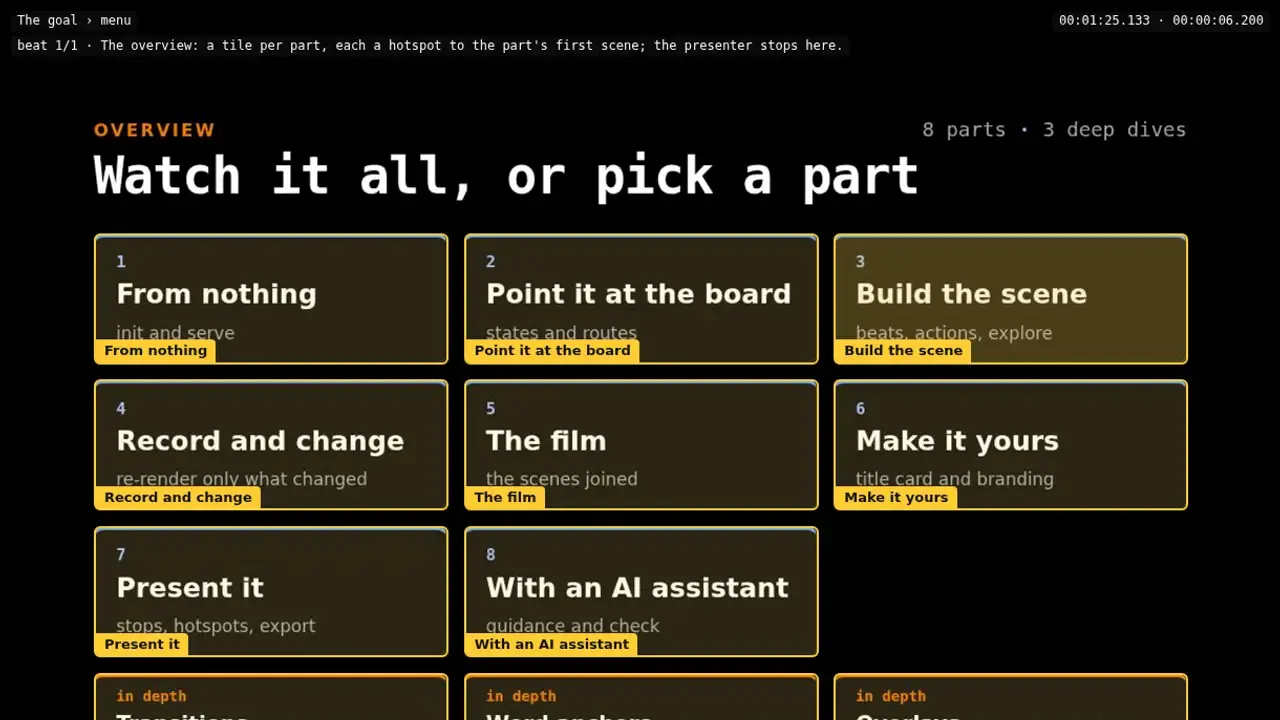
Du beschreibst jede Szene deines Produktvideos in YAML: was geklickt wird, was getippt wird, was der Sprecher sagt. Cutshift nimmt das in einem echten Browser auf, vertont es mit einer Stimme, die auf deinem Rechner läuft, und schneidet den Film. Du arbeitest im gehosteten Studio; der Worker nimmt neben deiner App auf und behält deine Medien und Projektdateien auf deinem Rechner. Ändert sich dein Produkt, nimmst du nur die Szenen neu auf, die sich geändert haben.
In fünf Schritten von der Spec zum Film
Jeder Schritt schreibt eine Datei, die du lesen, vergleichen und neu erzeugen kannst. Änderst du eine Zeile Sprechtext, wird nur diese Szene neu gesprochen, geschnitten und gerendert.
scenes:
  - id: demo_board
    surface: "a Kanban board card"
    state: none
    card: board.html
    beats:
      - desc: "Type a new task and add it."
        do:
          - "click #task"
          - "type #task Narrate the demo"
          - "click #add-btn"
          - pause end
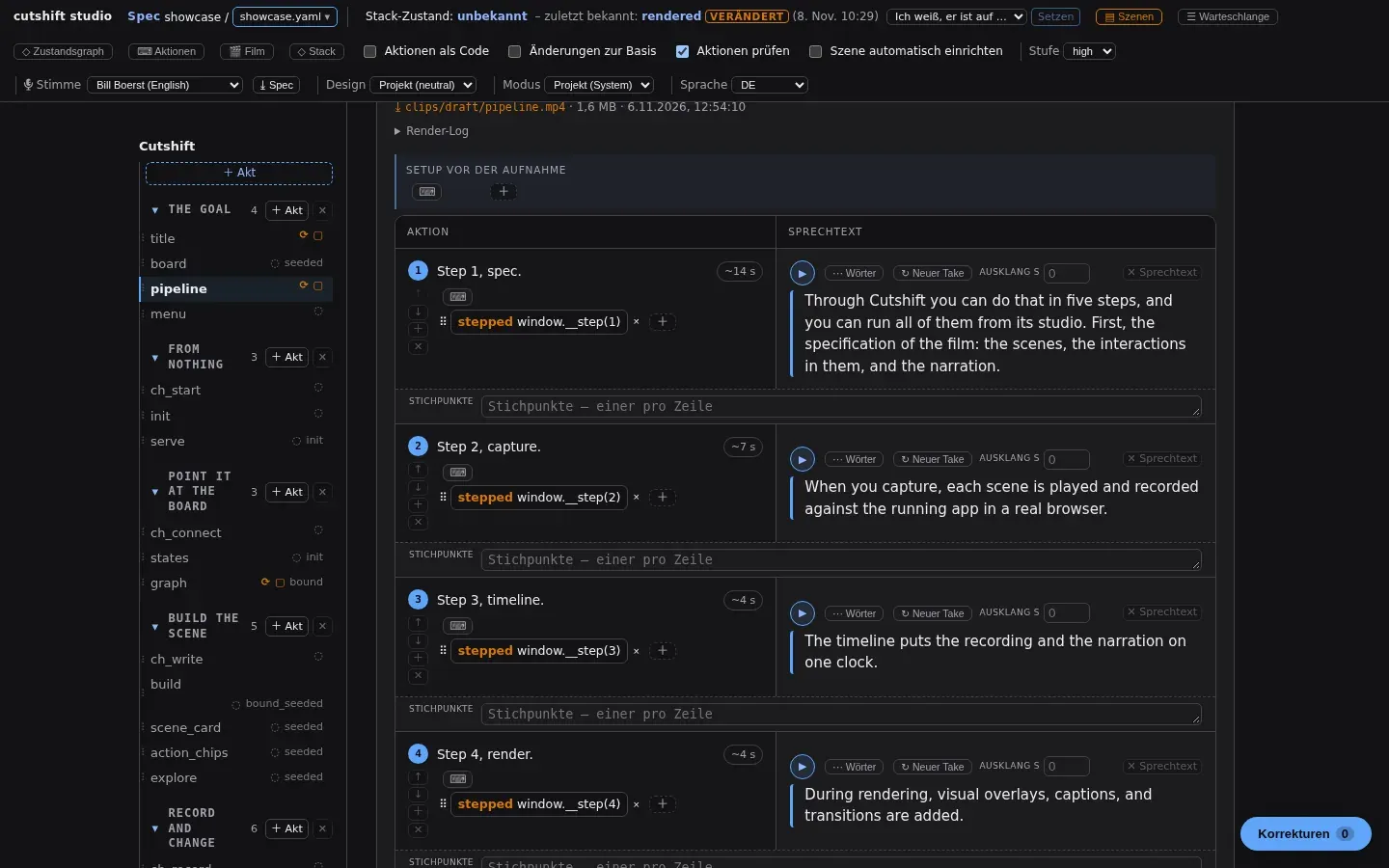
vo: "Each beat runs its actions while its line is spoken."examples/demo: Jeder Beat führt seine Aktionen aus, während sein Sprechtext läuft.demo.yamlDu schreibst die Szenen. Jeder Beat ist eine Liste von Browser-Aktionen und eine Zeile Sprechtext.
clips/<scene>.webmPlaywright spielt jede Szene in einem echten Browser ab und nimmt einen sauberen Take auf, mit einer Marke an jedem Beat.
Eine lokale Sprachsynthese (TTS) spricht jede Zeile und misst jedes Wort, damit eine Aktion auf ihrem Wort beginnen kann.
timelines/<scene>.otioTake und Stimme werden zu einer OpenTimelineIO-Timeline geschnitten. Ist der Sprechtext länger als das Bild, steht das letzte Bild.
film.mp4Remotion rendert jede Szene mit Untertiteln und Branding. Cutshift fügt sie mit Übergängen und einem Kapitel pro Szene zusammen.
Eine Spec wird geprüft, bevor etwas aufgenommen wird, und jedes Problem wird mit Szene und Beat genannt.
Im Studio prüfen und korrigieren
Das Studio wird gehostet: Du öffnest es im Browser, und es arbeitet mit dem Worker auf deinem Rechner. Das Studio gibt es auf Deutsch und Englisch.
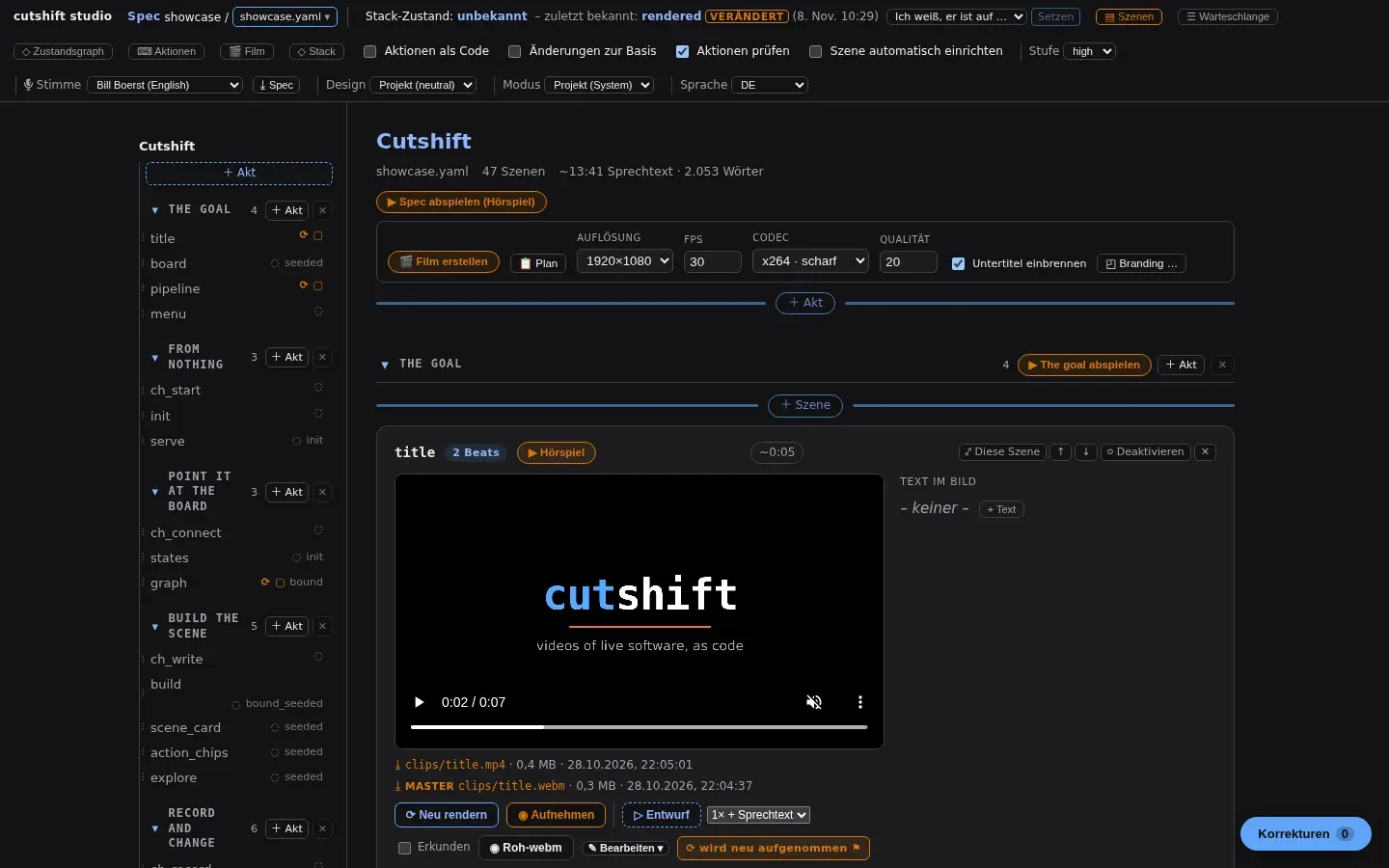
- Du siehst jeden Akt und jede Szene – und welche neu aufgenommen werden müssen.
- Schau dir einen Take neben seinen Beats an und ändere eine Aktion oder eine Zeile. Das nächste Rendern nutzt deine Korrekturen, „In die Spec übernehmen“ schreibt sie ins YAML.
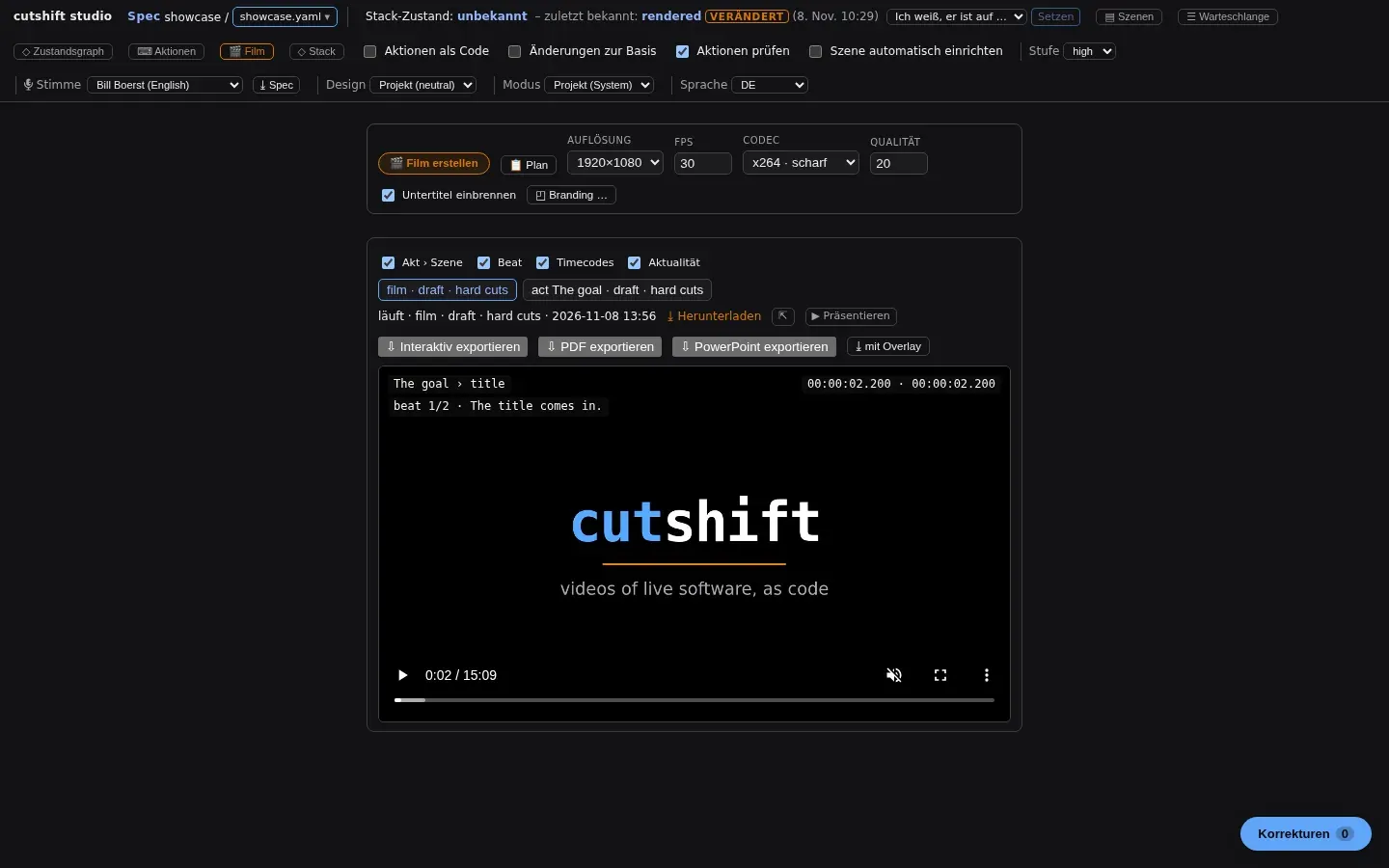
- Schneide den Film zusammen und präsentiere oder exportiere ihn aus demselben Bereich.
Präsentieren statt nur abspielen
Einen Film kannst du präsentieren wie Folien. Er hält an, wo du reden willst, und dein Publikum kann sich durchklicken.
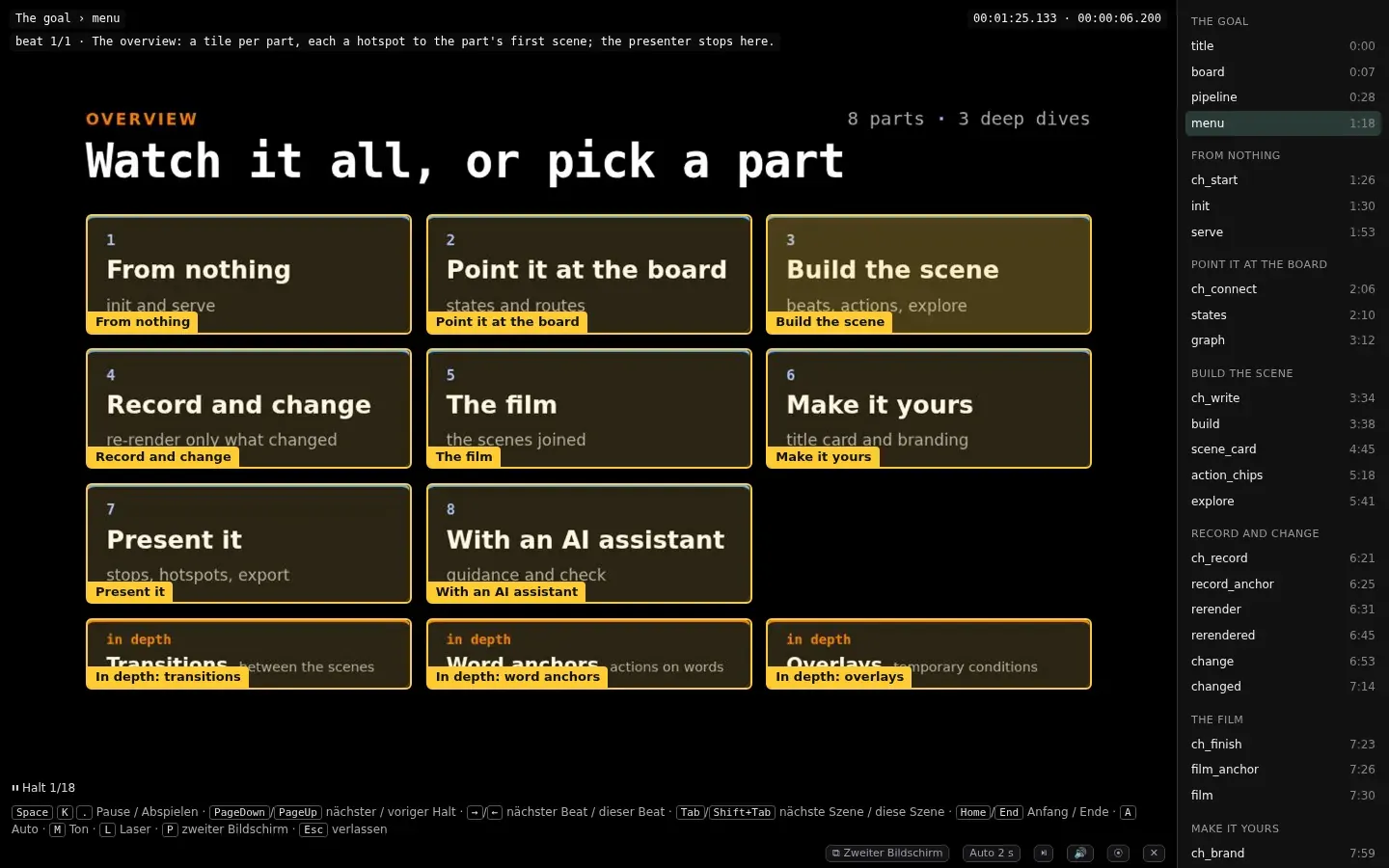
- HalteSpacePageDown
- Setz
pauseoderpause endin einen Beat. Die Präsentation hält dort an; Mit Space oder der Weiter-Taste deines Presenters geht es weiter. - HotspotsTabEnter
hotspot <target> :: <label> -> <scene>macht einen Teil des Bildes zu einem Knopf, der zu einer anderen Szene springt.- Zweiter BildschirmP
- Dein Publikum sieht das Bild. Du siehst einen Timer, bei welchem Halt du bist, und deine Stichpunkte zum aktuellen Beat.
- Export
- Das Studio exportiert eine HTML-Datei, die offline läuft, ein PDF mit einer Seite pro Halt samt Notizen oder ein PowerPoint-Deck.
Deine Dateien bleiben auf deinem Rechner
Das Studio wird gehostet. Der Worker läuft auf deinem Rechner neben deiner App: Er nimmt dort auf, spricht und schneidet, und deine Medien und Projektdateien bleiben dort.
- Lokale Stimmen
- Pocket TTS und Kokoro sprechen auf deiner CPU. Mit einer NVIDIA-GPU laufen auch Chatterbox und Qwen3-TTS lokal und klonen eine Stimme aus einer Aufnahme. Azure-Sprachausgabe ist optional.
- Deine Medien werden nie hochgeladen
- Aufnahmen, Stimmen, Timelines und Filme sind Dateien in deinem Projektordner. Wählst du Azure als Stimme, bekommt Azure den Sprechtext.
- Dein Text bleibt deiner
- Das gehostete Studio sieht Aufbau und Stand eines Projekts, aber nie deinen Text im Klartext. Der geht zwischen deinem Browser und deinem Worker hin und her – direkt oder über ein Ende-zu-Ende-verschlüsseltes Relay. Auf Wunsch hält ein versiegelter Speicher eine verschlüsselte Kopie, damit dein Team mitlesen kann, während dein Worker aus ist.
- Einfache Dateien
- Die Spec ist YAML in deinem Projektordner. Leg sie in ein Repository, prüf sie in einem Pull-Request oder lass einen Coding-Agenten sie bearbeiten.
Den Worker installieren
Der Worker ist das Einzige, was du installierst. Das Studio wird gehostet, sonst gibt es nichts einzurichten.
1Im Terminal
curl -fsSL https://cutshift.hermes-technology.de/install.sh | shLinux und macOS. Unter Windows in WSL2.
Mit der Installation oder Nutzung des Workers akzeptierst du seinen Endnutzer-Lizenzvertrag.
- 2
cutshift init my-film
cd my-film
Legt einen neuen Projektordner an.
- 3
cutshift worker loginBestätige diesen Rechner einmal im Browser.
- 4
cutshift worker --project <id>Läuft neben deiner App und behält deine Medien und Projektdateien auf deinem Rechner. Dein Projekt im Studio zeigt diese Zeile mit seiner ID zum Kopieren.
- 5
Öffne dein Projekt im gehosteten Studio.
Der Installer legt den Worker ohne sudo in ~/.cutshift ab, prüft den Download gegen seine Prüfsumme und fragt, bevor er deinen PATH ändert. Beim ersten Start lädt der Worker ffmpeg, einen Headless-Browser und die Sprachwerkzeuge.
Vorabzugang auf Einladung: Das Studio lässt dich herein, sobald du eingeladen bist. Um eine Einladung bitten
Vorabzugang
Bis zum Start ist cutshift nur auf Einladung offen, solange der gehostete Dienst in einem ersten Test läuft. Schreib uns, wenn du deine Produktvideos mit cutshift machen willst.
Du installierst den Worker, wir schicken dir die Einladung ins Studio.